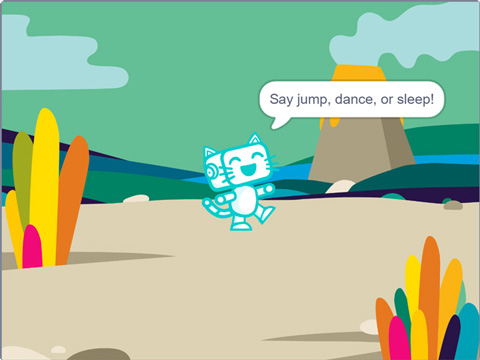
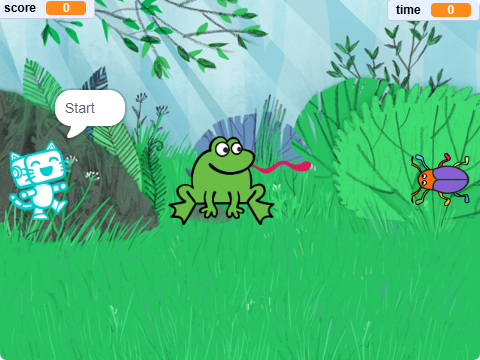
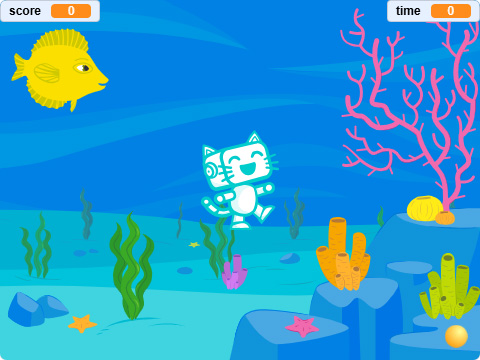
درّب ذكاءك الاصطناعي الخاص في Scratch باستخدام مدرب الصور
درّب نموذج التعرّف على الصور الخاص بك في Scratch باستخدام حركات اليد أو الأشياء، ثم استخدم الأوامر التي درّبتها للتحكم في Pishi والقبض على الفأر.
مستوى الصعوبة
متوسط
الوقت التقديري
40–50 دقيقة
الإضافة
IMAGE TRAINER
📖 ما الذي ستتعلّمه
- كيفية إنشاء وتسمية تصنيفات (labels) في مدرب الصور
- كيفية تدريب نموذج ذكاء اصطناعي باستخدام أمثلتك الخاصة
- كيفية استخدام حركات اليد أو الأشياء كأوامر بصرية
- كيف تؤثر أمثلة التدريب المختلفة على دقة التعرّف
- كيفية استخدام التصنيفات المكتشفة للتحكم في شخصية (sprite) في Scratch
- كيفية إضافة تدريب إضافي عندما يحتاج أحد الأوامر إلى تحسين
- كيفية إعادة تعيين النموذج المدرَّب وحفظه وتحميله
- يسار
- يمين
- أعلى
- أسفل
- لا يوجد أمر
🧰 ما الذي تحتاج إليه
- جهاز كمبيوتر أو لابتوب مزوّد بكاميرا
- Scratch على موقع Pishi.ai (ابدأ مشروعًا جديدًا)
- إضافة مدرب الصور Image Trainer (اطّلع على دليل المساعدة)
- شخصية Pishi
- شخصية الفأر (Mouse)
- حركة يد أو جسم مخصّص لكل أمر
ستستخدم أيضًا هذه المتغيرات:
- score (النقاط)
- time (الوقت)
- train done (اكتمال التدريب)
- counter (العداد)
- number of trains (عدد مرات التدريب)
للحصول على تدريب أفضل، استخدم إضاءة جيدة وخلفية بسيطة.
🛠️ أنشئ مشروعك
1. إعداد تصنيفات الذكاء الاصطناعي الخمسة
عند النقر على العلم الأخضر، تحقّق أولًا مما إذا كان Pishi قد دُرِّب بالفعل.
إذا كانت قيمة train done = 0، ابدأ بتقديم التدريب:
"مرحبًا! قبل أن نلعب، عليك أن تعلّمني أوامرك."
"سأتعلّم خمسة أوامر: يسار، يمين، أعلى، أسفل، ولا يوجد أمر."
ثم سمِّ تصنيفات مدرب الصور الخمسة:
- التصنيف 1: يسار
- التصنيف 2: يمين
- التصنيف 3: أعلى
- التصنيف 4: أسفل
- التصنيف 5: لا يوجد أمر
أثناء التدريب، يعرض المشروع أيضًا بعض النصائح المفيدة:
- حافظ على وضوح الأمر أمام الكاميرا
- استخدم إضاءة جيدة وخلفية بسيطة
- استخدم إما حركة يد أو جسمًا
- أبعد الأجسام غير الضرورية أو جسمك عن مجال رؤية الكاميرا
- حرّك الأمر داخل مجال رؤية الكاميرا
- أظهره على مسافات مختلفة من الكاميرا
هذه التنويعات تساعد الذكاء الاصطناعي على تعلّم الأمر في أكثر من وضعية أو حجم.

2. تدريب الأوامر الخمسة جميعها
اضبط counter على 0، ثم كرّر خمس مرات:
- زِد counter بمقدار 1
- شغّل الكتلة المخصّصة train label (counter)
هذا يدرّب جميع التصنيفات الخمسة واحدًا تلو الآخر.
تتحقق الكتلة المخصّصة train label (number) أولًا مما إذا كان هذا التصنيف يحتوي بالفعل على بيانات تدريب.
إذا كان كذلك، يحذّر Pishi:
"يحتوي هذا التصنيف بالفعل على بيانات تدريب. لإعادة البدء، اضغط على مفتاح R وأكّد لإعادة تعيين جميع التصنيفات المدرَّبة."
وإلا، يعلن Pishi عن الأمر الحالي:
"علّمني: (اسم التصنيف)"
بعد عدّ تنازلي قصير، يجمع المشروع 20 عيّنة تدريبية.
استخدم نصائح التدريب من الخطوة السابقة أثناء جمع Pishi للعيّنات.
بالنسبة لـ "لا يوجد أمر"، ببساطة أزل الحركة أو الجسم وأظهر منظر الكاميرا العادي.
بعد الانتهاء من كل تصنيف، يقول Pishi:
"تعلّمت: (اسم التصنيف)"
عند اكتمال جميع التصنيفات الخمسة:
"رائع! اكتمل التدريب."
ثم اضبط:
train done على 1

3. ابدأ اللعبة
بعد التدريب، اضبط:
time to 0
وأرسل بثًا (broadcast):
Start Game
إذا كان Pishi قد دُرِّب بالفعل، يتخطى المشروع دورة التدريب الرئيسية ويقول:
"أعرف أوامرك بالفعل. لنقبض على الفأر!"
كما يذكّر اللاعب:
"لتدريبي من جديد، اضغط على مفتاح R وأكّد لإعادة تعيين جميع التصنيفات المدرَّبة."
هذا يتيح للاعب العودة مباشرة إلى اللعبة دون إعادة التدريب في كل مرة.

4. تحكّم في Pishi باستخدام ذكائك الاصطناعي المدرَّب
أثناء اللعب، يفحص مدرب الصور الكاميرا باستمرار ويُبلغ عن الحالي: اسم التصنيف المكتشف
استخدمه للتحكم في Pishi:
- يسار: غيّر x بمقدار -10
- يمين: غيّر x بمقدار 10
- أعلى: غيّر y بمقدار 10
- أسفل: غيّر y بمقدار -10
- لا يوجد أمر: لا حركة
بدلًا من الضغط على مفاتيح لوحة المفاتيح، يحرّك اللاعب الآن Pishi باستخدام الأوامر البصرية التي درّبها بنفسه.

5. اقبض على الفأر
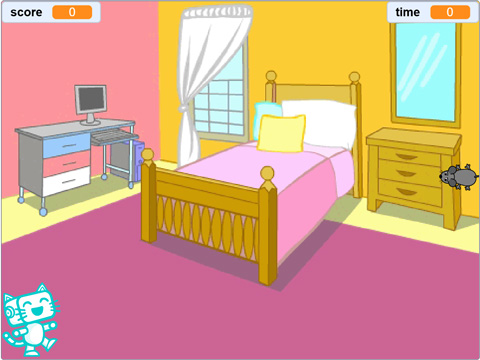
عندما يستقبل الفأر Start Game:
- اجعل score مساوياً لـ 0
- انتقل إلى موضع عشوائي
- صفّر المؤقت (Reset the timer)
تستمر اللعبة لمدة 20 ثانية.
عندما يلمس Pishi الفأر:
- زِد score بمقدار 1
- شغّل صوتًا
- انقل الفأر إلى موضع عشوائي آخر
- يستمر الفأر بالإشارة نحو Pishi بينما يُنسخ المؤقت إلى متغيّر time
عندما يصل المؤقت إلى 20 ثانية:
- اضبط time على FINISH
- شغّل صوت النهاية
يتوقف Pishi عن الحركة، ويعود إلى موضعه الأولي، ويقول:
"انتهى الوقت!"

6. حسّن النموذج أو أعد تعيينه أو احفظه أو حمّله
تمنح دورة التدريب الأولى كل تصنيف 20 عيّنة، لكن بعض الأوامر قد تحتاج إلى أمثلة إضافية.
لهذا، أنشئ الكتلة المخصّصة: train one sample (number)
اربطها بهذه المفاتيح:
سهم اليسار للتصنيف 1، سهم اليمين للتصنيف 2، سهم الأعلى للتصنيف 3، سهم الأسفل للتصنيف 4، والمفتاح 0 للتصنيف 5
إذا لم يُتعرّف على أحد الأوامر بشكل موثوق، أظهر ذلك الأمر بوضوح واضغط مفتاحه عدة مرات لإضافة المزيد من أمثلة التدريب.

يمكنك أيضًا إدارة النموذج المدرَّب بالكامل:
- R: إعادة تعيين جميع التصنيفات والتدريب من جديد في التشغيل التالي
- S: حفظ بيانات التعلّم
- L: تحميل بيانات التعلّم المحفوظة سابقًا
هذا يتيح لك تحسين النموذج فقط عند الحاجة بدلًا من تكرار دورة التدريب الكاملة.

🚀 جرب مشروعك!
انقر على العلم الأخضر واسمح بالوصول إلى الكاميرا.
اختر كيف تريد تمثيل كل أمر.
يمكنك استخدام:
- حركات يد مختلفة
- بطاقات ملوّنة
- أجسام صغيرة
- رموز مطبوعة
درّب اليسار، اليمين، الأعلى، الأسفل، ولا يوجد أمر.
عند انتهاء التدريب، استخدم أوامرك لتحريك Pishi حول المسرح والقبض على أكبر عدد ممكن من الفئران قبل انتهاء المؤقت البالغ 20 ثانية.
إذا كان أحد الأوامر يصعب التعرّف عليه، أضف بضع عيّنات إضافية وحاول مرة أخرى.
🤖 كيف يعمل؟
عادةً، قد يقول برنامج Scratch:
"إذا ضُغط مفتاح السهم الأيسر: تحرّك لليسار"
في هذا المشروع، أنت لا تخبر Scratch مباشرة بشكل الأمر "يسار".
بدلًا من ذلك، تُظهر للذكاء الاصطناعي عدة أمثلة.
العملية هي:
عرض الأمثلة
↓
تدريب التصنيفات
↓
عرض صورة جديدة من الكاميرا
↓
يتنبأ مدرب الصور بأقرب تصنيف
↓
يقرأ Scratch التصنيف المكتشف
↓
يتحرك Pishi
هذا يعني أن سلوك المشروع لا يعتمد فقط على كود Scratch، بل أيضًا على بيانات التدريب التي تقدّمها.
هذه إحدى الأفكار الأساسية وراء التعلّم الآلي.
💡 اجعله أفضل!
- أنشئ وحدة تحكّم بصرية خاصة بك
استبدل الأوامر الأصلية بحركاتك أو أجسامك أو تصنيفات إضافية خاصة بك.على سبيل المثال، يمكنك استخدام بطاقات ملوّنة لأوامر الحركة أو إضافة إجراءات جديدة مثل القفز، التوقف، الدوران، الانتقال الآني، أو التسريع.
ثم اربط كل تصنيف مدرَّب بالإجراء الذي تريد أن يقوم به Pishi.
- جرّب مع بيانات التدريب
تؤثر الأمثلة التي تقدّمها على مدى دقة تعرّف الذكاء الاصطناعي على الأوامر.
جرّب تدريب نفس الأمر بطريقتين مختلفتين:
أولًا، استخدم أمثلة متشابهة جدًا بإبقاء يدك أو الجسم في نفس الموضع والمسافة.
ثم أعد تعيين النموذج ودرّبه من جديد بأمثلة أكثر تنوّعًا:- حرّكه إلى أجزاء مختلفة من مجال رؤية الكاميرا
- أظهره أقرب وأبعد من الكاميرا
- غيّر زاويته قليلًا
اختبر النموذجين وقارن مدى موثوقية تعرّفهما على الأمر. هذا يساعدك على فهم فكرة مهمة في التعلّم الآلي.
هذا يساعدك على فهم فكرة مهمة في التعلّم الآلي:
كلما كانت أمثلة التدريب أفضل وأكثر تنوّعًا، ساعد ذلك نموذج الذكاء الاصطناعي على التعرّف على المواقف الجديدة. - أضف عقبات
أضف شخصية أخرى يجب تجنّبها. على سبيل المثال:
على سبيل المثال:- الفأر: +1
- القطة: -1
الآن يجب على اللاعب استخدام وحدة التحكم بالذكاء الاصطناعي بحذر أكبر.
- ابنِ لعبة أخرى يتحكّم بها الذكاء الاصطناعي
يمكن استخدام نفس الفكرة لإنشاء:- لعبة سباق
- متاهة
- وحدة تحكّم بمركبة فضائية
- لعبة مضرب
- تحدٍّ روبوتي
بمجرد أن تفهم كيفية تدريب التصنيفات واستخدام اسم التصنيف المكتشف، يمكنك استخدام مدرب الصور كوحدة تحكّم بصرية مخصّصة للعديد من مشاريع Scratch المختلفة.
🔗 شارك إبداعك
هل أنهيت مشروعك؟
احفظ بيانات التعلّم، أو أعد مزج مشروع Scratch، أو أنشئ لعبتك الخاصة باستخدام أوامر بصرية مختلفة تمامًا.
جرّب إعطاء المشروع لصديق وانظر ما إذا كان بإمكانه تدريب وحدة التحكّم بالذكاء الاصطناعي الخاصة به.